Menggunakan Editor
Editor terbagi tiga — pohon halaman, Markdown, dan pratinjau langsung. Berikut cara memakainya sehari-hari.
Di halaman ini
Buka Dokumentasi → Editor di wp-admin. Editor tampil layar penuh: pohon halaman di kiri, penulisan di tengah, pratinjau di kanan.
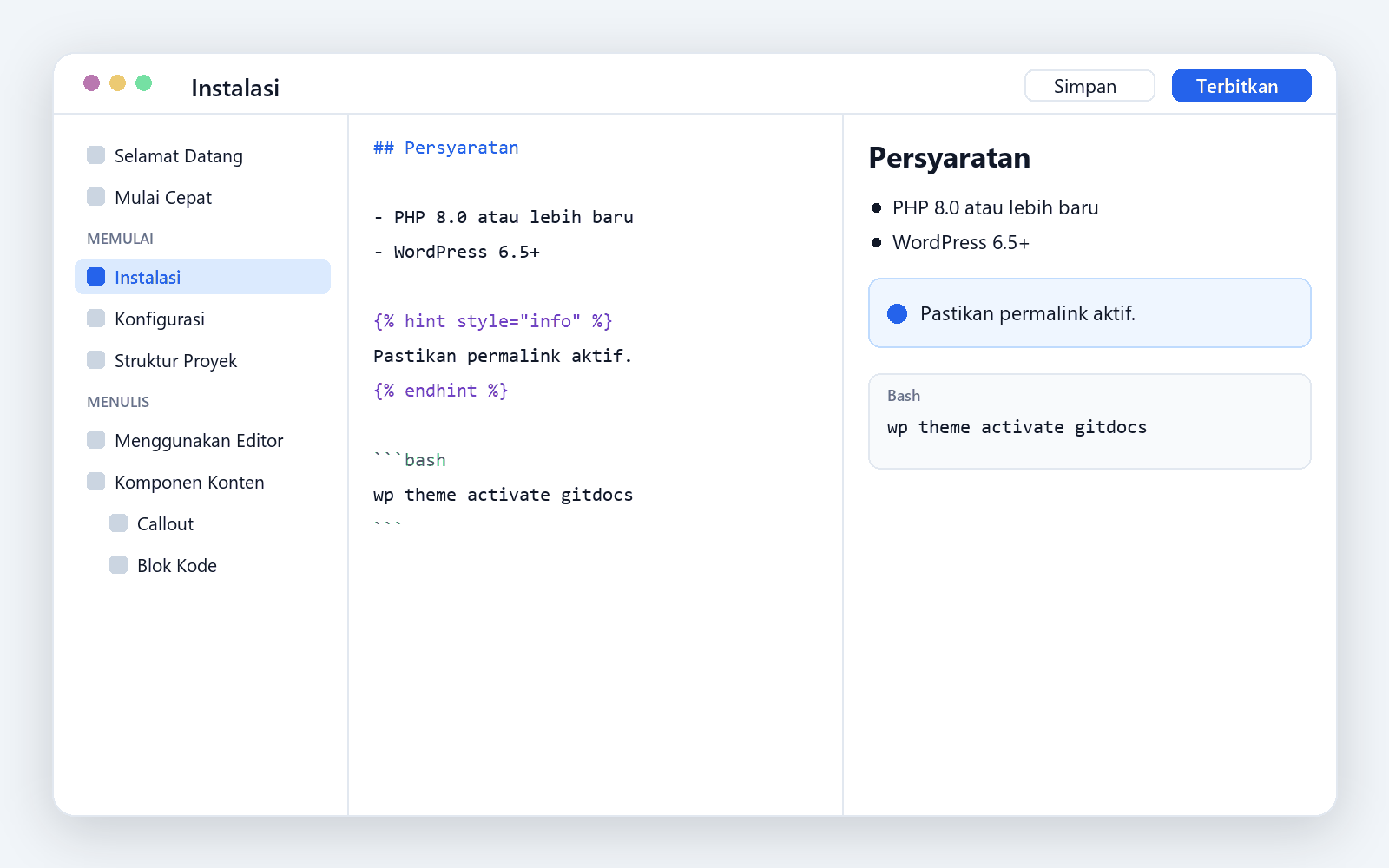
GitDocs memisahkan "menyimpan" dari "menerbitkan", persis seperti alur change request di GitBook.
| Tindakan | Yang terjadi | Terlihat pengunjung? |
|---|---|---|
| Draf otomatis | Berjalan sendiri beberapa detik setelah Anda berhenti mengetik | Tidak |
| Simpan (Ctrl + S) | Menyimpan salinan kerja Anda | Tidak, selama halaman sudah terbit |
| Terbitkan (Ctrl + Enter) | Menerapkan salinan kerja ke halaman publik | Ya |
Untuk halaman yang belum terbit, Simpan langsung memperbarui drafnya. Untuk halaman yang sudah terbit, perubahan ditahan sampai Anda menekan Terbitkan — sehingga Anda bisa menulis dengan tenang tanpa mengubah situs.
Bila sebuah halaman memiliki perubahan yang belum terbit, editor menampilkan pita pemberitahuan dengan tombol Buang perubahan, dan pohon halaman menandainya dengan titik biru.
| Pintasan | Fungsi |
|---|---|
| Ctrl + S | Simpan |
| Ctrl + Enter | Terbitkan |
| Ctrl + B / I | Tebal / miring |
| Ctrl + K | Sisipkan tautan |
| Ctrl + E | Kode sebaris |
| / | Menu sisip komponen |
| Tab | Menambah indentasi (tekan Esc dulu bila ingin berpindah fokus) |
| F2 | Ganti nama halaman terpilih di pohon |
| Alt + ↑/↓ | Naik/turunkan halaman di pohon |
| Alt + →/← | Jadikan subhalaman / keluarkan dari induk |
Ketik / di awal baris untuk membuka daftar komponen: callout, blok kode, tab, akordeon, tabel, gambar, embed, langkah berurutan, kolom, rumus, diagram, dan pemisah. Ketik beberapa huruf untuk menyaring, lalu tekan Enter.
Bilah alat di atas editor menyediakan tombol yang sama untuk yang lebih suka mengklik.
Ada tiga cara, semuanya menyimpan berkas ke Media Library WordPress:
- Tempel (Ctrl + V) gambar dari papan klip;
- Seret berkas gambar ke area teks;
- klik tombol Gambar pada bilah alat untuk memilih dari Media Library.
Saat mengunggah, editor menyisipkan penanda sementara lalu menggantinya dengan URL akhir.
Panel kanan adalah situs Anda yang sesungguhnya — memakai CSS dan JavaScript tema yang sama.
- Lebar: desktop, tablet, atau ponsel.
- Mode gelap: menguji tampilan gelap tanpa mengubah preferensi Anda.
- Gulir mengikuti: pratinjau ikut bergulir ke judul yang sedang Anda tulis.
- Tab Pengaturan berisi slug, deskripsi, ikon, sampul, dan opsi tampilan halaman.
Pratinjau dirender ulang di server memakai pipeline yang sama dengan penyimpanan. Apa yang Anda lihat benar-benar sama dengan hasil terbit — termasuk sanitasi HTML.
Menu ⋯ di kanan atas menyediakan:
- Ekspor Markdown — mengunduh
.mdlengkap dengan front matter (judul, deskripsi, ikon). - Impor Markdown — memuat berkas
.mdke editor. Front matter dan judul# H1di awal berkas dikenali otomatis, sehingga ekspor GitBook bisa langsung ditempelkan.
Saat sebuah halaman dibuka, editor mengambil "kunci edit". Bila rekan lain membuka halaman yang sama, mereka melihat pita peringatan dan tombol Ambil alih. Penyimpanan akan ditolak (kode 409) selama halaman masih dikunci orang lain, sehingga pekerjaan tidak saling menimpa.